Cluster ve namespace seçme
Yapmak istediğiniz: başka bir cluster'a ya da başka bir namespace'e bakmak.
Cluster'ınız
Üzerinde çalıştığınız cluster üst çubukta yazar. Üzerine tıklayın ya da c tuşuna basın:
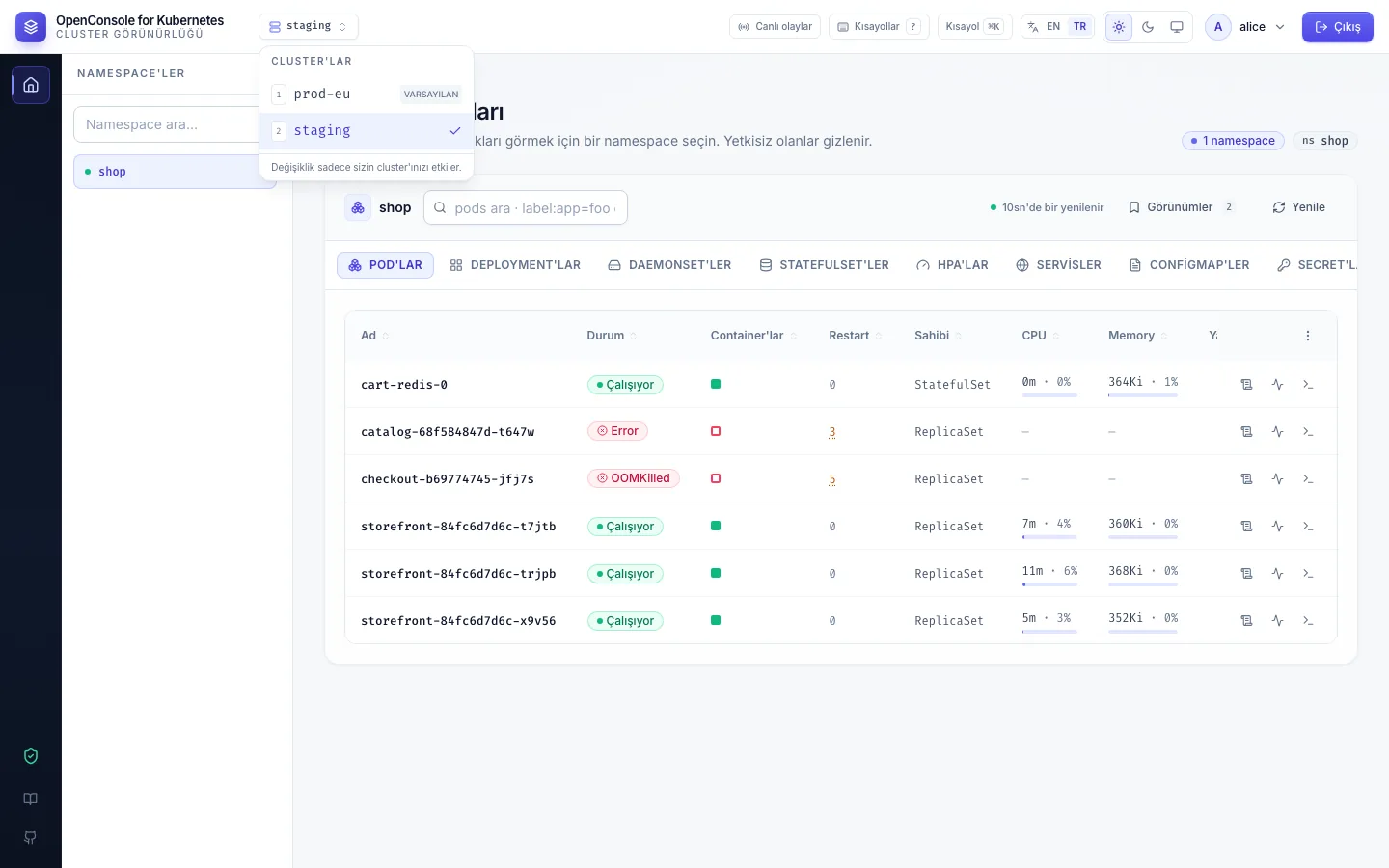
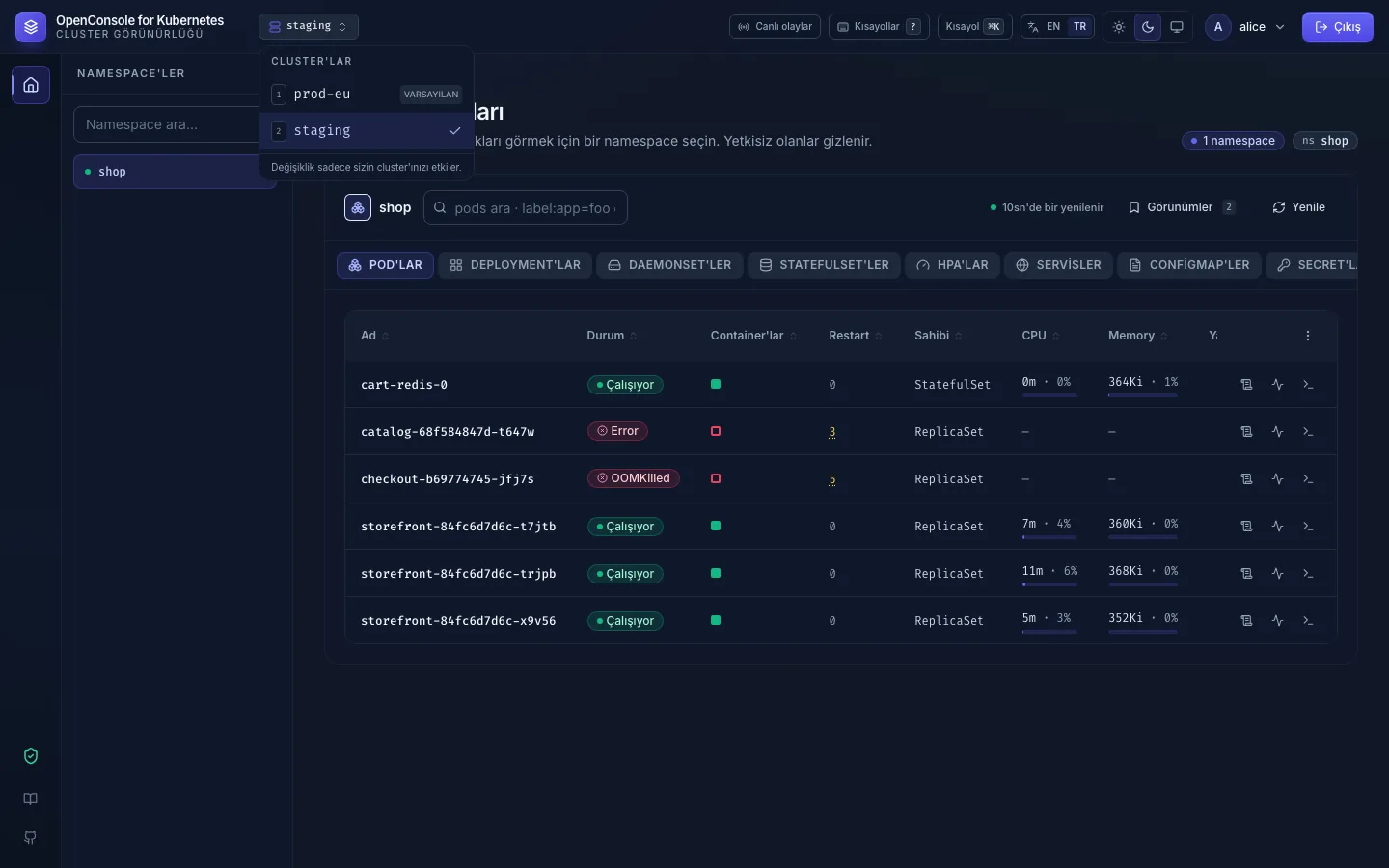
- Listede izinlerinizin kapsadığı cluster'lar vardır. varsayılan işaretli olan, siz başka birini seçene kadar başladığınız cluster'dır.
- Cluster seçmek yalnızca sizi değiştirir. OpenConsole seçiminizi hatırlar; giriş yaptığınız her cihazda.
- Her tarayıcı sekmesi gösterdiği cluster üzerinde çalışmaya devam eder. İkinci bir sekmede başka bir cluster seçerseniz ilk sekme bunu söyler (Başka bir sekmede staging seçildi. Bu sekme hâlâ prod-eu üzerinde çalışıyor.) ve işlemleri yine prod-eu'ya gider; staging cluster'ına geç ona geçer, prod-eu üzerinde kal notu kapatır. Yenilenen bir sekme son seçiminizle açılır.
- Açık listede
1–9sıradaki yerine göre seçer,↑/↓gezinir,Enterseçer. - Yaptığınız her işlem, çalıştığı cluster ile birlikte kaydedilir.
Cluster'ınız kaldırılırsa ya da üzerindeki tüm izinlerinizi kaybederseniz varsayılana geri alınırsınız (o cluster'da açık kalan bir sekme, yenileyene kadar hata gösterir).
Namespace'leriniz
Soldaki panel, seçili cluster'ın en az bir izniniz olan namespace'lerini listeler. Diğerleri hiç gösterilmez,
adları bile. Listeyi daraltmak için üstündeki filtreye yazın (ya da n tuşuna basın). OpenConsole seçtiğiniz
namespace'i hatırlar.
Panel'in üstündeki sekmeler (Pod'lar, Deployment'lar, …, Secret'lar) de izinlerinize göre değişir: bir sekmeyi yalnızca bu namespace'te o tür nesneleri listeleme izniniz varsa görürsünüz.
Üçünü de izinleriniz belirler. Yöneticinizden ihtiyacınız olan şey için list izni veren bir rol isteyin; cluster'ı
ve namespace'i belirtin, örneğin "prod-eu üzerinde shop içinde pods:list ve pods:logs". Değişiklikler bir
sonraki tıklamanızda geçerli olur; yeniden giriş yapmanız gerekmez.